2.3.1 中大件订单列表界面
涉及部门:All
当前版本:1.0.90
中大件订单列表是正向派送业务的核心页面,用于查询和管理正向派送订单。
本章将说明如何通过该页面完成以下操作:
- 查询订单信息
- 自定义数据列表显示字段
界面简介
功能路径: 订单管理 → 中大件订单列表
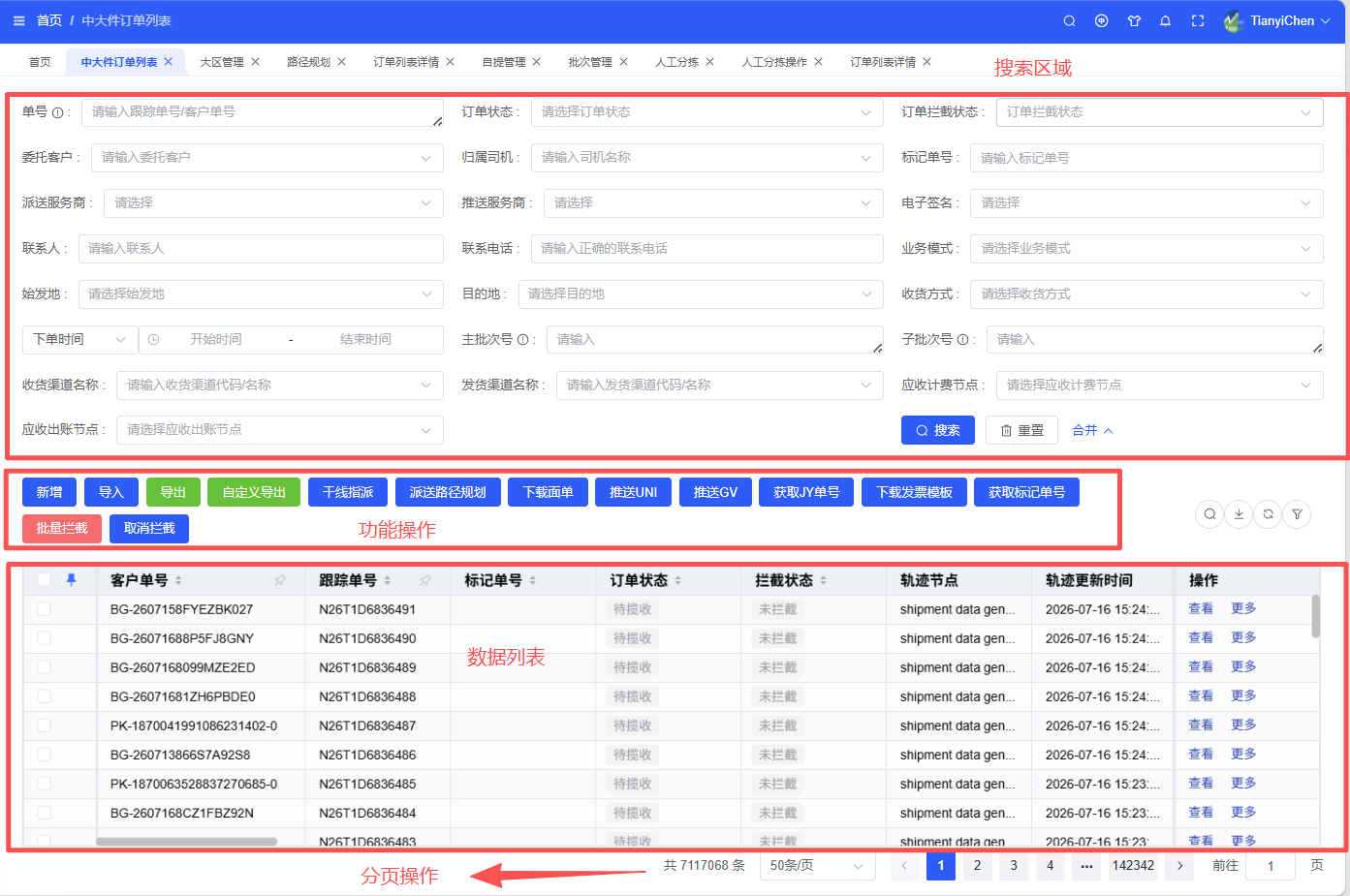
中大件订单列表页面主要由以下区域组成:
- 搜索区域
- 功能操作区
- 数据列表
- 分页区域
订单搜索
默认情况下,搜索栏处于收起状态。点击搜索栏右侧 【展开】 后,可查看全部搜索条件。全部检索字段包括:
高频搜索字段
- 单号: 支持跟踪单号、客户单号批量搜索,多个单号可使用换行或英文逗号分隔。暂不支持正则表达式及其他特殊符号
- 订单状态:按订单业务状态进行筛选正向派送中按业务轨迹节点顺序会出现的状态依次有:
	待揽收 → 仓库收件→  已代扫 → 待收货 → 已完成
				└─> 待返仓 → 已返仓 → 已完成
状态和轨迹节点的详细对应关系会在轨迹节点中详细说明
- 标记单号:查询以 JY 开头的标记单号
- 时间筛选:支持下单时间、预计发货时间、预计到货时间、完成时间及入仓时间筛选。同一天查询时可双击日期快速选择
- 主批次号:仅支持精确匹配,支持批量搜索
- 子批次号:仅支持精确匹配,支持批量搜索
主副批次概念可参考:2.1.1.2 批次管理 - 主副批次
非高频搜索字段
- 订单拦截状态:未拦截、拦截中、拦截成功、拦截失败
- 委托客户:可搜索下拉菜单,可在搜索栏中输入部分客户名称信息匹配
- 归属司机:输入司机姓名,暂未匹配司机号
- 派送服务商:UNI、IN、NB、未知
- 推送服务商:UNI、IN、NB
- 电子签名:订单在签收时是否强制要求电子签名 -- 是/否
- 联系人:收件人姓名
- 联系电话:收件人电话
- 业务模式:揽收/中大件
- 始发地:可在下拉菜单搜索框中输入城市名,注意首字母大写
- 目的地:可在下拉菜单搜索框中输入城市名,注意首字母大写
- 收货方式:上门揽收/送货到仓
- 收货渠道名称:可前往产品管理-->收货渠道(新)查看
- 发货渠道名称:可前往产品管理-->发货渠道(新)查看
- 应收计费节点
- 应收出账节点
注意:
批量搜索支持使用 英文逗号(,) 或 换行 分隔多个查询内容。所有支持批量搜索的输入框均支持调整输入区域大小
可拖动输入框右下角的调整大小手柄,扩大输入区域,方便查看或输入大量单号

数据列表字段自定义
显示/隐藏字段
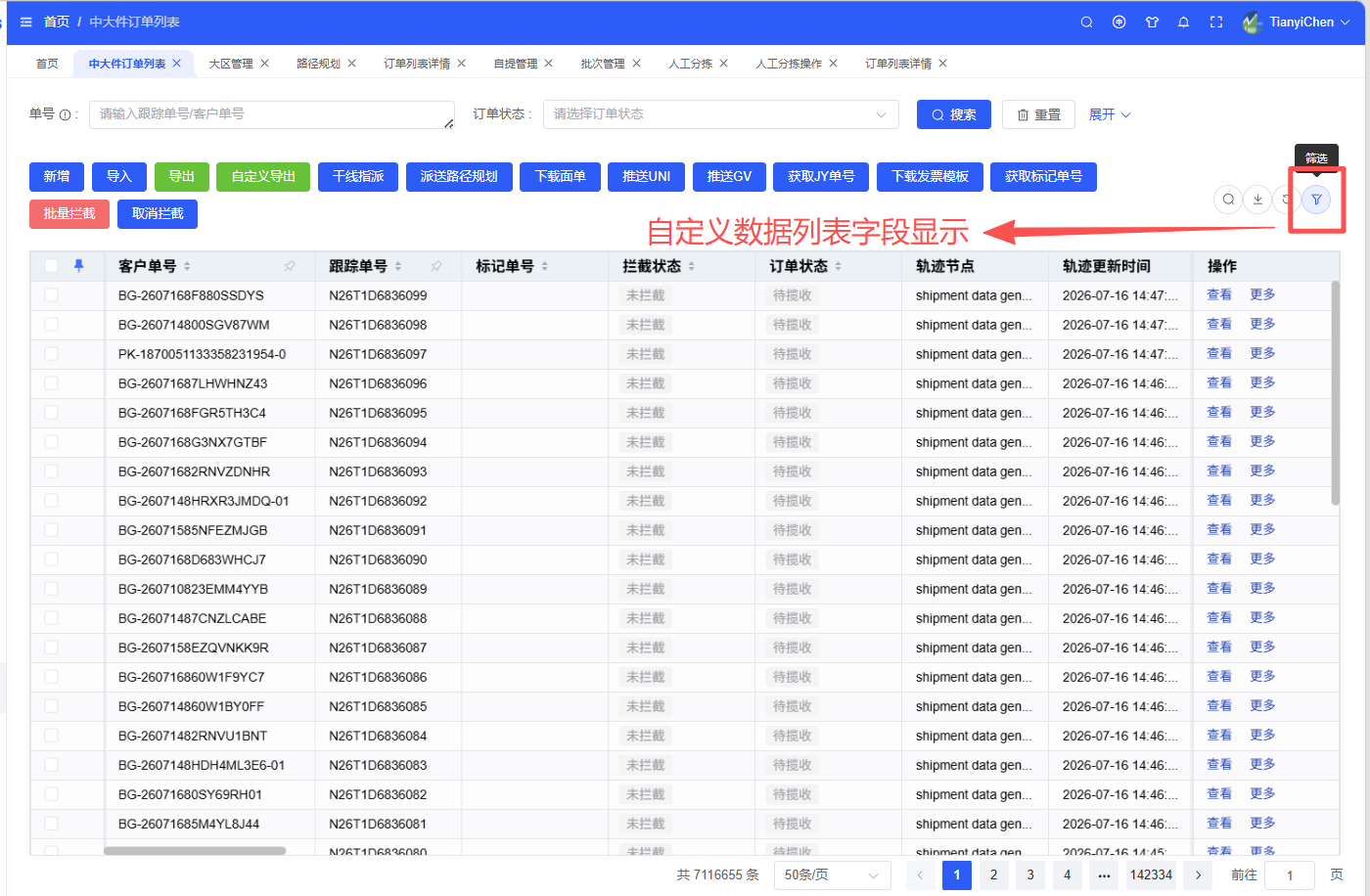
点击页面右侧 【筛选】 图标,在【列设置】中可控制字段显示。
- 勾选:显示字段
- 取消勾选:隐藏字段 支持通过顶部搜索框快速定位字段。
调整字段顺序
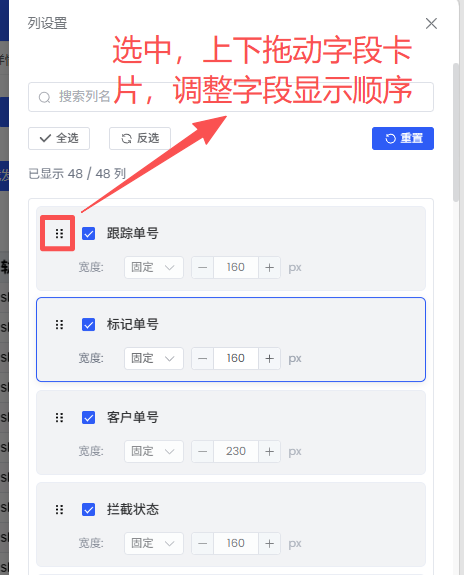
在【列设置】侧边栏中,可拖动字段左侧的拖拽手柄调整字段顺序。
侧边栏中字段从上至下的排列顺序,对应数据列表中字段从左至右的显示顺序(如上图中的字段在页面中从左至右依次是跟踪单号、标记单号、客户单号、拦截状态)。调整完成后点击 【确定】,修改将保存。
注意
直接拖动数据列表中的列标题,仅对当前页面临时生效。刷新页面或重新搜索后将恢复默认顺序。
如需长期保存字段顺序,请通过【列设置】完成调整并点击【确定】保存。
如需恢复默认字段,依次点击:【筛选】 → 【重置】 → 【确定】 即可恢复默认字段显示及排序。
分页设置
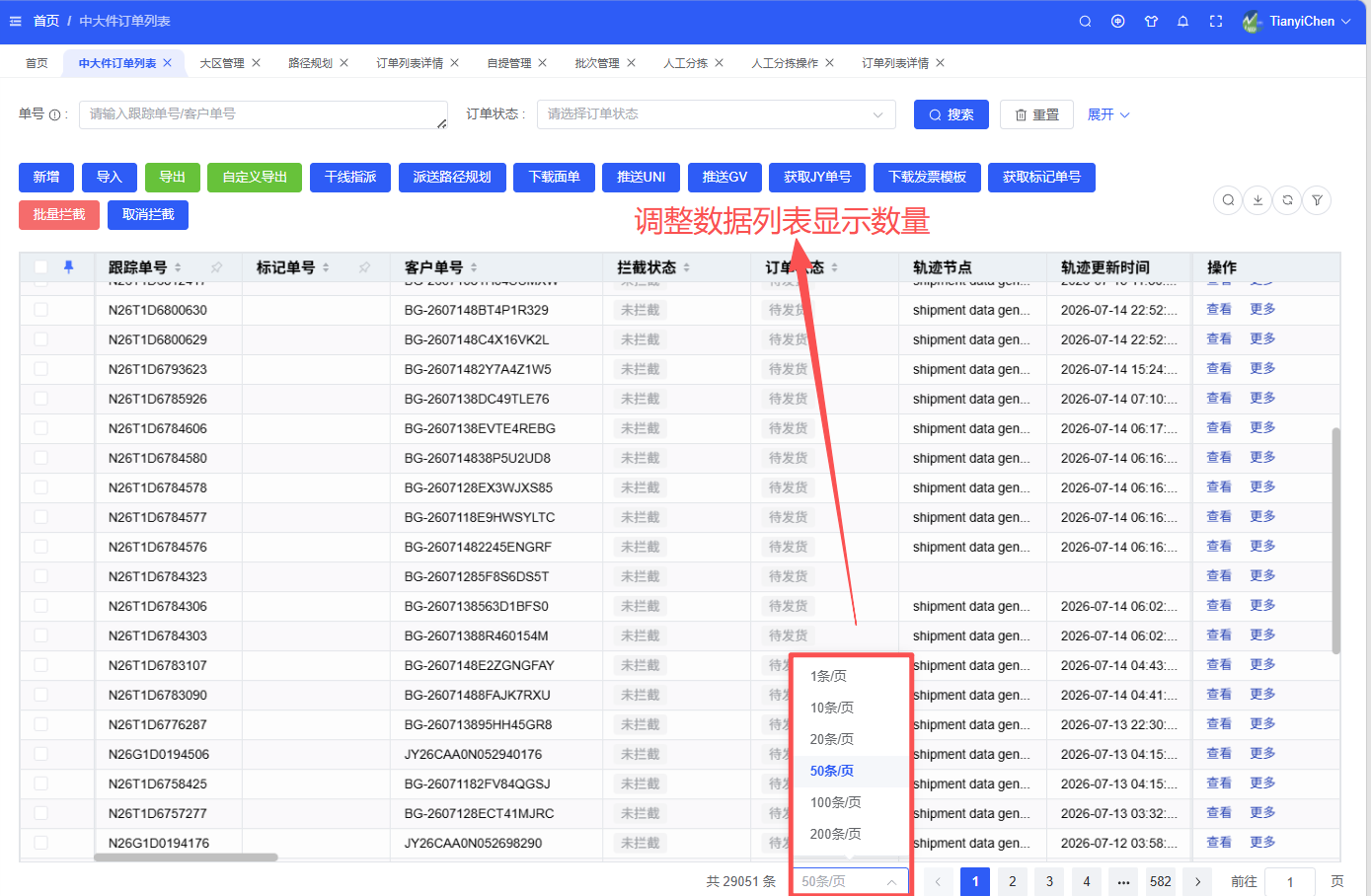
点击分页区域中的每页条数选择器。 支持以下分页数量:
- 10 条/页
- 20 条/页
- 50 条/页(默认)
- 100 条/页
- 200 条/页 页面刷新后将恢复默认的 50 条/页。
常见问题
-
常见原因包括:
- 存在未清除的搜索条件 点击 【展开】 检查是否存在其他筛选条件,或直接点击 【重置】 清空全部条件后重新查询。
- 使用了错误的查询字段 JY 开头的单号属于 标记单号,请在【标记单号】中进行搜索。
- 订单未同步至管理端
若仍无查询结果,请确认:
- 上游系统是否已成功推送订单;
- 订单是否执行过换单等业务操作。 必要时可前往 UNIMAP 或小包系统进一步确认。
-
搜索栏被隐藏怎么办?
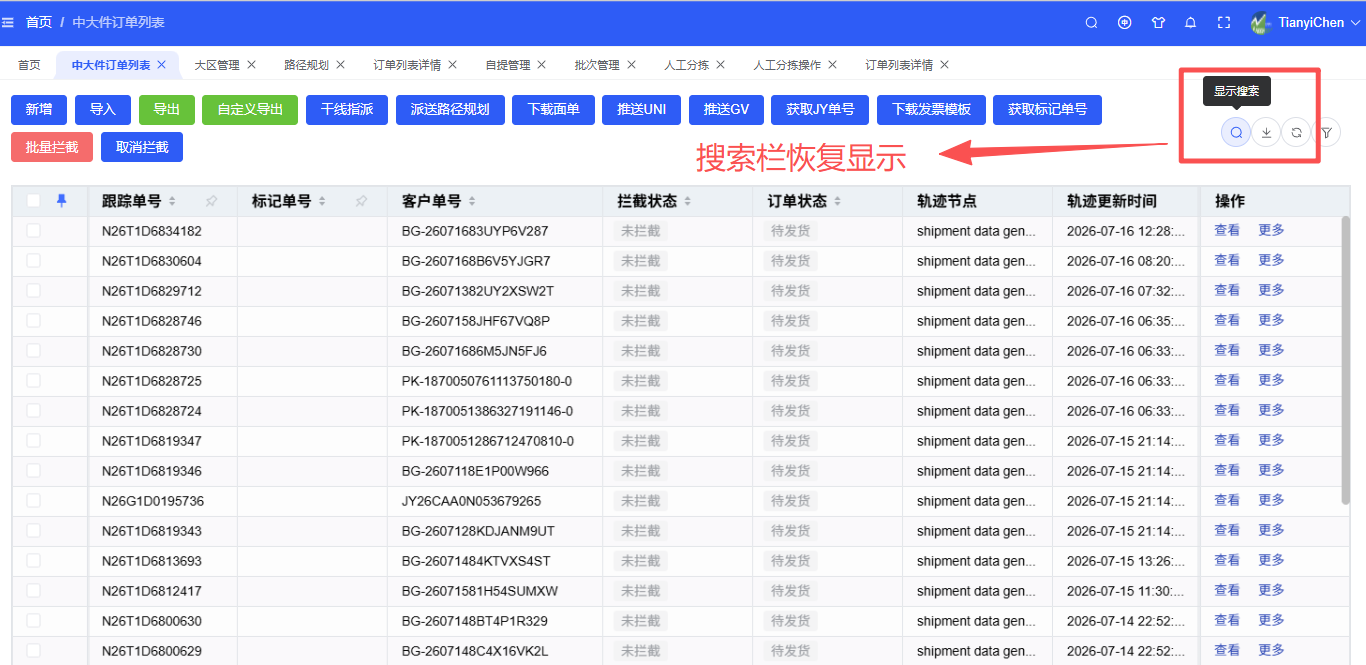
点击页面右侧 【显示搜索】 即可恢复搜索栏
-
如何恢复默认字段?
点击:【筛选】,在【列设置】侧边栏中点击【重置】并在下方点击【确定】即可恢复默认字段顺序及显示状态。